Practical Guide: How to transfer all your data to your new refurbished iPhone
Receiving a certified refurbished iPhone is just the beginning. The next step—transferring contacts, photos, apps, messages, and settings from your previous phone—is where many people waste time unnecessarily.
There are three ways to do it, all free and built into iOS. The choice depends on what you have available and how much time you want to invest.
Before you start: what to prepare
Regardless of the method you choose, there are three steps that help prevent problems.
- Update the old iPhone to the latest version of iOS available for that model.
- Make sure both iPhones have enough battery or keep both plugged in during the process.
- Check banking apps and two-factor authenticators before you start, as some of these apps may require manual reactivation on the new device.
Option 1: Quick Start — transfer directly from iPhone to iPhone
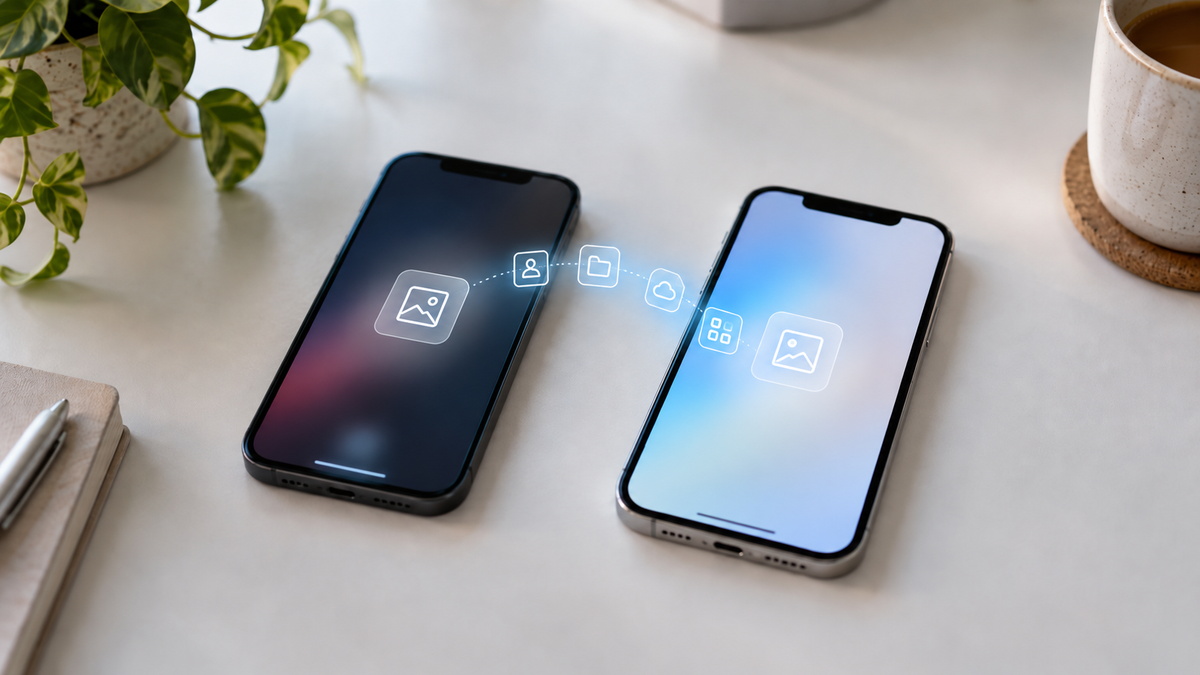
Quick Start is the simplest and recommended method when you have both iPhones available at the same time.
Turn on the new refurbished iPhone, bring it close to the old iPhone, and iOS should automatically display the setup screen. Follow the on-screen instructions, authenticate the operation, and choose the option to transfer data directly from the previous iPhone.
Depending on the amount of data, the process can take anywhere from a few minutes to several hours. Keep both devices close together and, preferably, plugged in during the entire transfer.
Quick Start allows you to transfer most of your information, including apps, settings, photos, contacts, messages, email accounts, and Safari history, without needing a computer.
Option 2: Backup and restore via iCloud
If you don't have both iPhones available at the same time or prefer to create a cloud backup first, iCloud is one of the most practical solutions.
On the old iPhone, go to:
Settings > [Your Name] > iCloud > iCloud Backup > Back Up Now.
Wait until the backup is complete before starting the setup of the new device.
On the new refurbished iPhone, during the initial setup, choose the option to restore from an iCloud backup, sign in with the same Apple Account, and select the most recent backup.
The iPhone will restore your data, and the apps will be downloaded again from the App Store. For this, a stable Wi-Fi connection is recommended.
Tip: if you are switching to a new iPhone and don't have enough space in iCloud, Apple may provide additional temporary storage so you can create the backup needed for the transfer.
Option 3: Backup and restore via Mac or PC
Another option is to create a local backup on your computer. This method is especially useful for those who have a lot of data or prefer not to rely on internet connection speed.
On a Mac running a recent version of macOS, connect the iPhone to the computer using a cable, open Finder, select the iPhone in the sidebar, and choose the option to back up.
On a PC, you can use the Apple Devices app or, on older compatible systems, iTunes.
After creating the backup, connect the new refurbished iPhone to the computer and select the option to restore from the previously created backup.
You can view the different backup methods directly on Apple's official Support site.
What is transferred and what may require manual configuration
Depending on the method used and your Apple Account settings, most information can be transferred automatically, including:
- Contacts;
- Photos and videos;
- iMessage and SMS messages;
- Apps and their data;
- System settings;
- Email accounts;
- Safari history;
- Notes;
- Calendars and reminders;
- Health and Activity data, when correctly synced or included in the backup.
Some services may require new authentication or configuration for security reasons, such as:
- Banking apps;
- Payment apps;
- Some two-factor authenticators;
- Credit or debit cards used in Apple Wallet or Apple Pay.
Banking apps and authenticators: the step you should not skip
This is one of the most important points when switching iPhones.
Some banking apps require new activation on the device for security reasons. Before erasing the old iPhone, check the process required by your bank. In some cases, you may need to receive a code via SMS, use an activation code, or confirm the new device through online banking.
The same care should be applied to two-factor authenticators. If you use, for example, Google Authenticator or another similar app, first confirm that the accounts are synced or use the transfer feature provided by the app itself.
Passwords saved in iCloud Keychain can be synced automatically when you use the same Apple Account and have syncing enabled.
How long does the transfer take?
The time required depends mainly on the amount of information on the old iPhone and the speed of the Wi-Fi network.
With little data, a transfer via Quick Start can be completed in about 30 to 45 minutes. If you have dozens or hundreds of gigabytes of photos, videos, and apps, the process could take several hours.
Restoring via iCloud also depends on the internet connection speed, while a local backup via computer can be an interesting alternative for those who have a lot of stored content.
After the transfer: what to do with the old iPhone
Before selling, giving away, or recycling the old iPhone, first confirm that all your data is available on the new device.
Then, on the old iPhone, go to:
Settings > General > Transfer or Reset iPhone > Erase All Content and Settings.
Follow the instructions displayed by iOS to remove your personal data and prepare the device for a new user.
If you intend to sell your current device, you can use the Mac Store trade-in program and receive an evaluation for your used iPhone.
Switching iPhones without starting from scratch
Switching to a certified refurbished iPhone does not mean starting over from scratch.
With the right transfer method, you can quickly recover your contacts, photos, messages, apps, and main settings, making the new device very close to the configuration you were already used to.
If you are still looking for your next device, check out the certified refurbished iPhones available at Mac Store.
Written by Frederico Costa
Apple Certified Mac Technician since 2010 and head of Mac Store in Cascais. Every iPhone we sell is checked with Phonecheck in more than 80 tests.
See our refurbished iPhones
Partilhar:
Refurbished iPhone 15 vs. new iPhone 18: which is the better value in 2026?
Circular economy and technology: why refurbished makes sense in 2026