
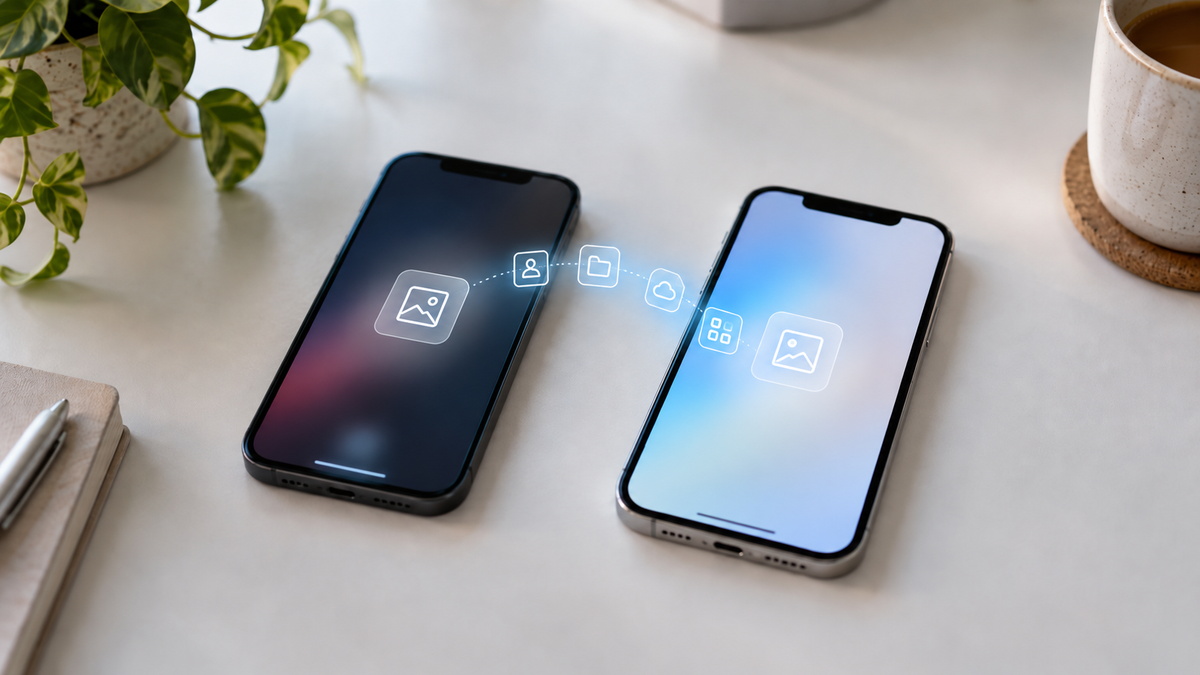
Guia Prático: Como transferir todos os dados para o teu novo iPhone recondicionado
Receber um iPhone recondicionado certificado é o começo. O passo seguinte, passar contactos, fotos, apps, mensagens e definições do telemóvel anterior, é onde muita gente perde tempo desnecessariamente.
Há três formas de o fazer, todas gratuitas e integradas no iOS. A escolha depende do que tens disponível e do tempo que queres investir.
Antes de começar: o que preparar
Independentemente do método escolhido, há três passos que ajudam a evitar problemas.
- Atualiza o iPhone antigo para a versão mais recente do iOS disponível para esse modelo.
- Garante que ambos os iPhones têm bateria suficiente ou mantém os dois ligados à corrente durante o processo.
- Verifica as apps bancárias e os autenticadores de dois fatores antes de começares, pois algumas destas apps podem exigir reativação manual no novo equipamento.
Opção 1: Quick Start — transferir diretamente de iPhone para iPhone
O Quick Start (Início rápido) é o método mais simples e recomendado quando tens os dois iPhones disponíveis ao mesmo tempo.
Liga o novo iPhone recondicionado, aproxima-o do iPhone antigo e o iOS deverá apresentar automaticamente o ecrã de configuração. Segue as instruções apresentadas, autentica a operação e escolhe a opção para transferir os dados diretamente do iPhone anterior.
Dependendo da quantidade de dados, o processo pode demorar entre alguns minutos e algumas horas. Mantém os dois equipamentos próximos e, de preferência, ligados à corrente durante toda a transferência.
O Quick Start permite transferir grande parte das tuas informações, incluindo apps, definições, fotografias, contactos, mensagens, contas de email e histórico do Safari, sem necessidade de utilizar um computador.
Opção 2: Backup e restauro através do iCloud
Se não tens os dois iPhones disponíveis ao mesmo tempo ou preferes criar primeiro uma cópia de segurança na cloud, o iCloud é uma das soluções mais práticas.
No iPhone antigo, acede a:
Definições > [o teu nome] > iCloud > Cópia de segurança em iCloud > Efetuar cópia de segurança agora.
Espera até que a cópia de segurança esteja concluída antes de iniciares a configuração do novo equipamento.
No novo iPhone recondicionado, durante a configuração inicial, escolhe a opção para restaurar a partir de uma cópia de segurança do iCloud, inicia sessão com a mesma Conta Apple e seleciona a cópia mais recente.
O iPhone irá restaurar os teus dados e as apps serão novamente descarregadas através da App Store. Para isso, é recomendável ter uma ligação Wi-Fi estável.
Dica: se estiveres a mudar para um novo iPhone e não tiveres espaço suficiente no iCloud, a Apple poderá disponibilizar armazenamento temporário adicional para criares a cópia de segurança necessária à transferência.
Opção 3: Backup e restauro através de Mac ou PC
Outra opção é criar uma cópia de segurança local no computador. Este método é especialmente útil para quem tem muitos dados ou prefere não depender da velocidade da ligação à internet.
Num Mac com uma versão recente do macOS, liga o iPhone ao computador através de um cabo, abre o Finder, seleciona o iPhone na barra lateral e escolhe a opção para efetuar uma cópia de segurança.
Num PC, podes utilizar a aplicação Dispositivos Apple ou, em sistemas compatíveis mais antigos, o iTunes.
Depois de criares a cópia de segurança, liga o novo iPhone recondicionado ao computador e seleciona a opção para restaurar a partir da cópia de segurança criada anteriormente.
Podes consultar os diferentes métodos de backup diretamente no Suporte oficial da Apple.
O que é transferido e o que pode precisar de configuração manual
Dependendo do método utilizado e das definições da tua Conta Apple, grande parte das informações pode ser transferida automaticamente, incluindo:
- Contactos;
- Fotografias e vídeos;
- Mensagens iMessage e SMS;
- Apps e respetivos dados;
- Definições do sistema;
- Contas de email;
- Histórico do Safari;
- Notas;
- Calendários e lembretes;
- Dados de Saúde e Atividade, quando corretamente sincronizados ou incluídos na cópia de segurança.
Alguns serviços podem exigir nova autenticação ou configuração por motivos de segurança, como:
- Apps bancárias;
- Apps de pagamentos;
- Alguns autenticadores de dois fatores;
- Cartões de crédito ou débito utilizados no Apple Wallet ou Apple Pay.
Apps bancárias e autenticadores: o passo que não deves saltar
Este é um dos pontos mais importantes quando mudas de iPhone.
Algumas apps bancárias exigem uma nova ativação no equipamento por razões de segurança. Antes de apagares o iPhone antigo, verifica o processo exigido pelo teu banco. Em alguns casos, poderá ser necessário receber um código por SMS, utilizar um código de ativação ou confirmar o novo equipamento através do homebanking.
O mesmo cuidado deve ser aplicado aos autenticadores de dois fatores. Se utilizas, por exemplo, o Google Authenticator ou outra aplicação semelhante, confirma primeiro se as contas estão sincronizadas ou utiliza a funcionalidade de transferência disponibilizada pela própria app.
As palavras-passe guardadas no iCloud Keychain podem ser sincronizadas automaticamente quando utilizas a mesma Conta Apple e tens a sincronização ativa.
Quanto tempo demora a transferência?
O tempo necessário depende principalmente da quantidade de informação existente no iPhone antigo e da velocidade da rede Wi-Fi.
Com poucos dados, uma transferência através do Quick Start pode ficar concluída em cerca de 30 a 45 minutos. Se tiveres dezenas ou centenas de gigabytes de fotografias, vídeos e aplicações, o processo poderá demorar várias horas.
O restauro através do iCloud também depende da velocidade da ligação à internet, enquanto uma cópia de segurança local através de computador pode ser uma alternativa interessante para quem tem muito conteúdo armazenado.
Depois da transferência: o que fazer com o iPhone antigo
Antes de vender, entregar ou reciclar o iPhone antigo, confirma primeiro que todos os teus dados estão disponíveis no novo equipamento.
Depois, no iPhone antigo, acede a:
Definições > Geral > Transferir ou Repor iPhone > Apagar Conteúdo e Definições.
Segue as instruções apresentadas pelo iOS para remover os teus dados pessoais e preparar o equipamento para um novo utilizador.
Se pretendes vender o teu equipamento atual, podes utilizar o programa de retoma da Mac Store e receber uma avaliação para o teu iPhone usado.
Mudar de iPhone sem começar do zero
Mudar para um iPhone recondicionado certificado não significa começar novamente do zero.
Com o método de transferência adequado, podes recuperar rapidamente os teus contactos, fotografias, mensagens, aplicações e principais definições, ficando o novo equipamento muito próximo da configuração a que já estavas habituado.
Se ainda estás à procura do teu próximo equipamento, consulta os iPhones recondicionados certificados disponíveis na Mac Store.
Escrito por Frederico Costa
Técnico certificado Apple (ACMT) desde 2010 e responsável pela Mac Store, em Cascais. Cada iPhone que vendemos é testado com Phonecheck em mais de 80 verificações.
Ver os nossos iPhones recondicionados
Partilhe nas redes sociais:
iPhone 15 recondicionado vs iPhone 18 novo: qual vale mais a pena em 2026?
Economia circular e tecnologia: porque é que o recondicionado faz sentido em 2026